

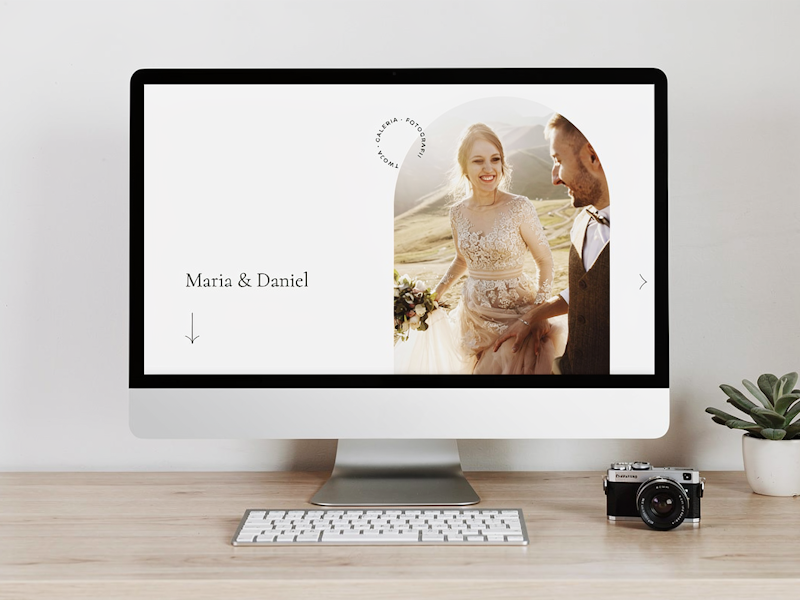
Află cum să pregătești pas cu pas o galerie foto profesională pentru mirii tăi — de la crearea galeriei, prin adăugarea copertei și a fotografiilor, până la partajarea galeriei finalizate cu clienții.
1. Crearea unei galerii noi
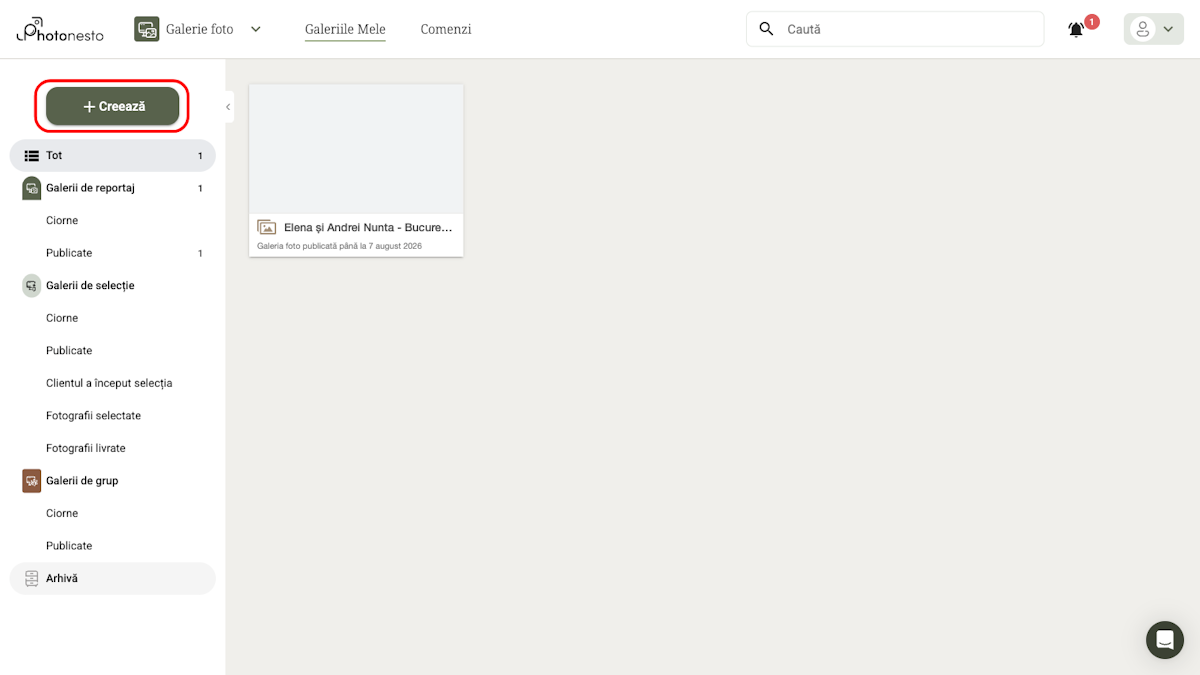
După ce te-ai autentificat în panoul fotografului, vei vedea dashboard-ul cu lista galeriilor tale. Pentru a crea o galerie nouă de nuntă:
Apasă butonul + Creează din colțul din stânga sus al panoului.
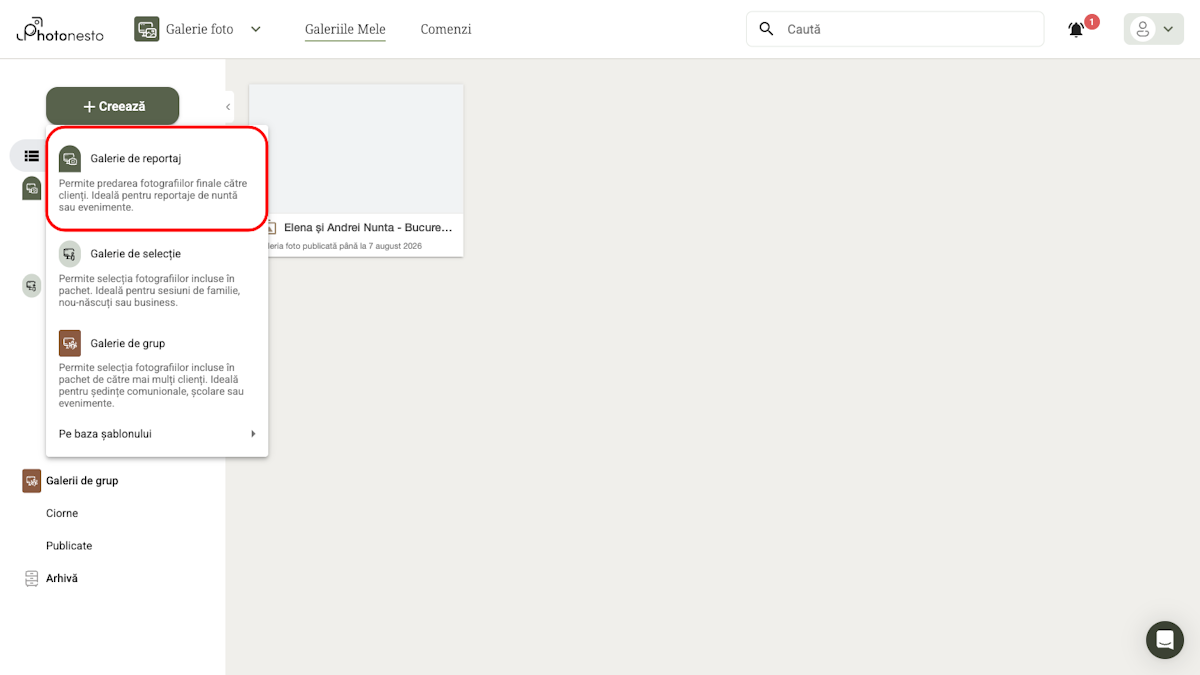
Din meniul derulant alege Galerie de reportaj. Acesta este cel mai potrivit tip de galerie pentru partajarea reportajelor de nuntă.
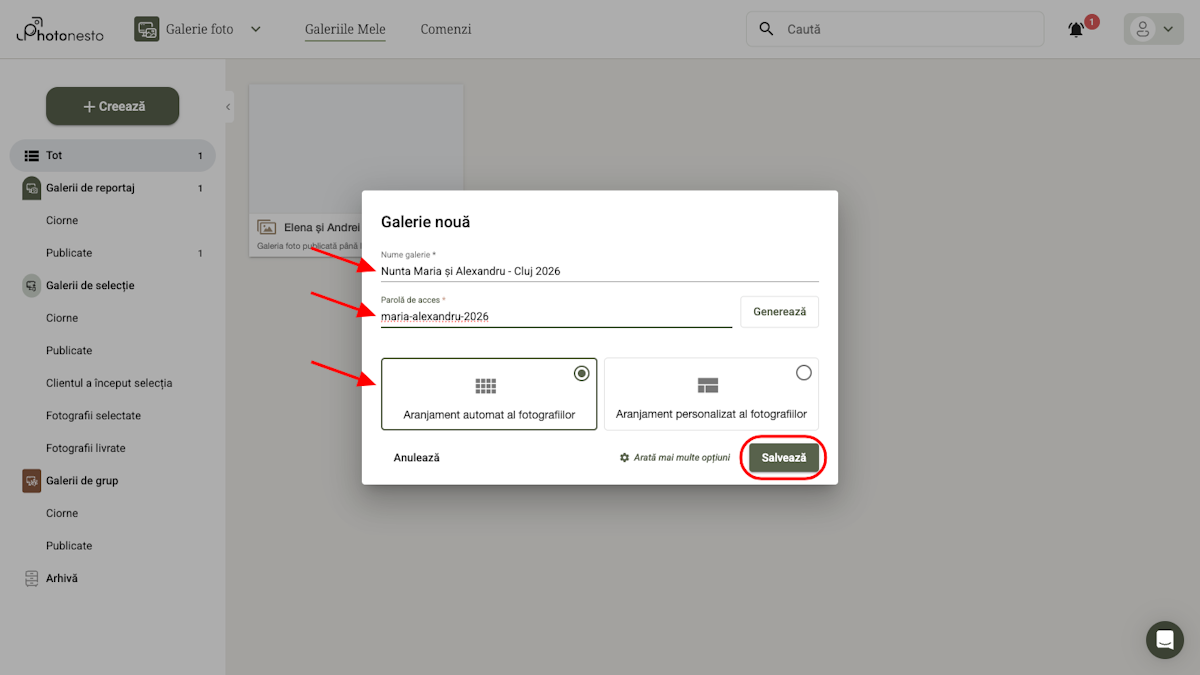
Completează formularul de creare a galeriei:
Numele galeriei — introdu numele pe care îl va vedea clientul, de ex. „Nunta Maria și Alexandru - Cluj 2026”
Parolă de acces — setează parola pe care o vei trimite mirilor (poți da și clic pe „Generează”)
Aranjamentul fotografiilor — alege „Aranjament automat al fotografiilor” (masonry) sau „Aranjament propriu al fotografiilor” (story)
Apasă Salvează.
Sfat: Folosește nume realiste pentru galerii, de ex. „Nunta Maria și Alexandru - Cluj 2026”. Acest nume este vizibil pentru client pe coperta galeriei și în bara browserului.

2. Adăugarea copertei și încărcarea fotografiilor
După crearea galeriei, vei fi redirecționat pe pagina cu detaliile acesteia. Aici vei adăuga coperta și vei încărca fotografiile.
Adăugarea copertei
Apasă butonul Adaugă Copertă galeriei din coloana din stânga, sub numele galeriei.
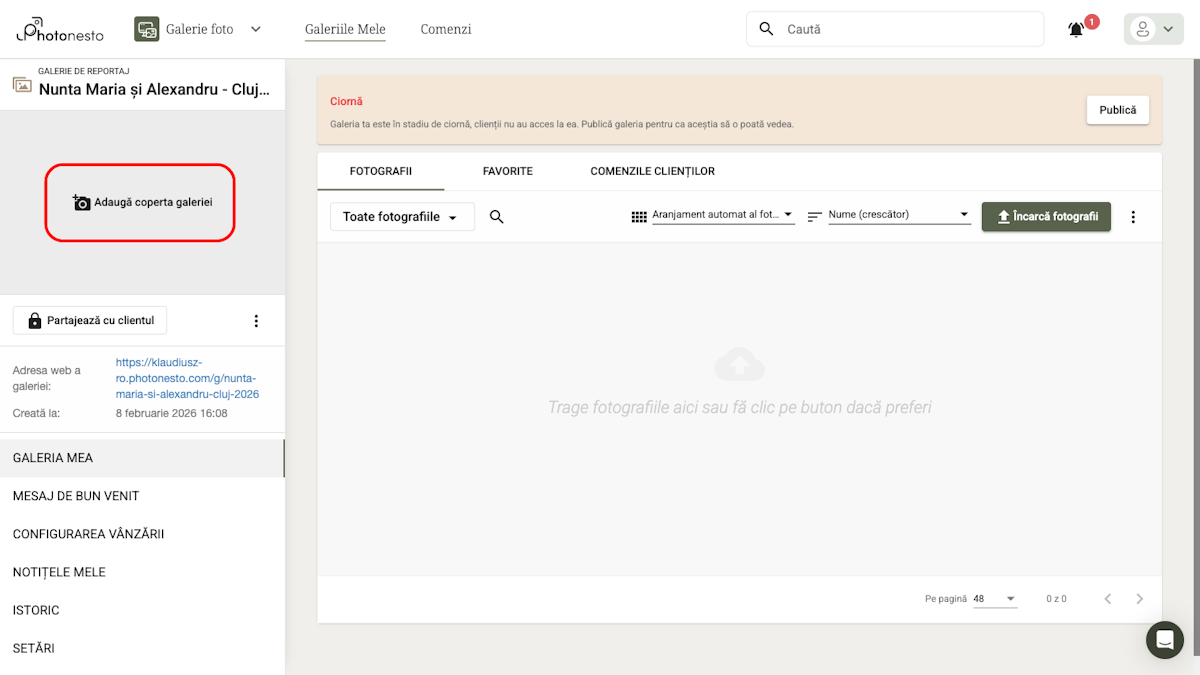
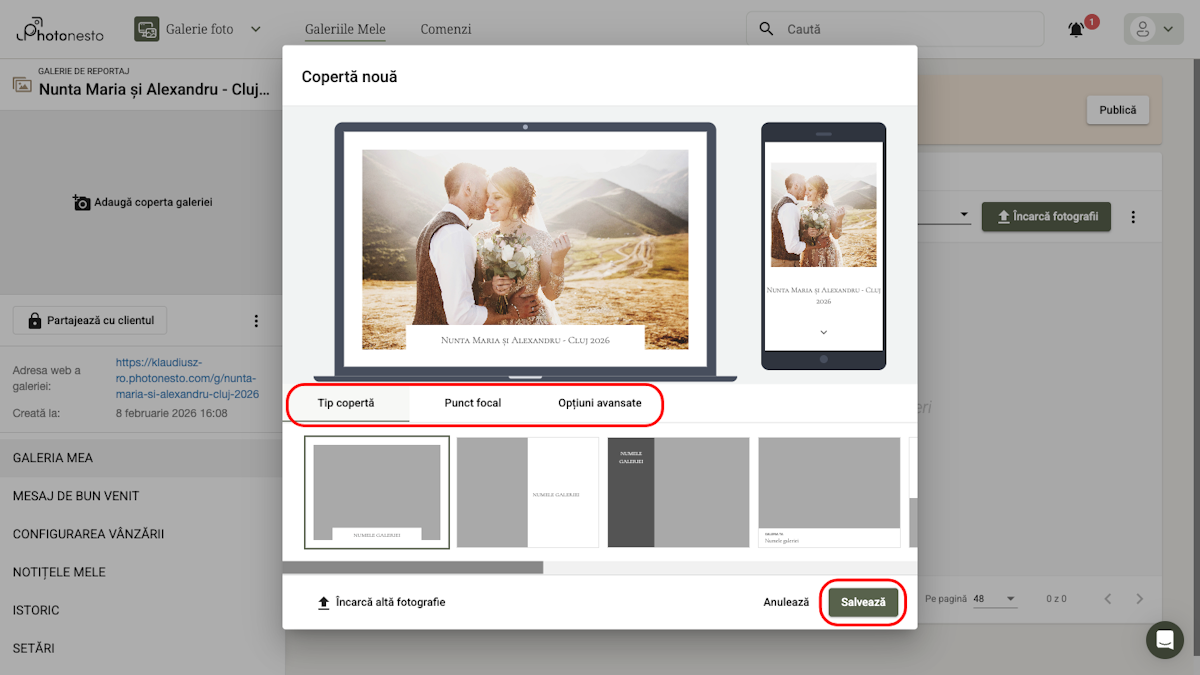
Selectează o fotografie de pe disc. Se va deschide editorul de copertă, unde poți:
Tip copertă — alege stilul de afișare dintre mai multe modele disponibile
Punct focal — setează pe ce fragment al fotografiei să se concentreze atenția
Opțiuni avansate — setări suplimentare de afișare
Apasă Salvează.
Încărcarea fotografiilor
Apasă butonul Încarcă fotografii din colțul din dreapta sus al tab-ului FOTOGRAFII și selectează fișierele de pe disc. Poți, de asemenea, să tragi fotografiile și să le plasezi direct în zona galeriei.
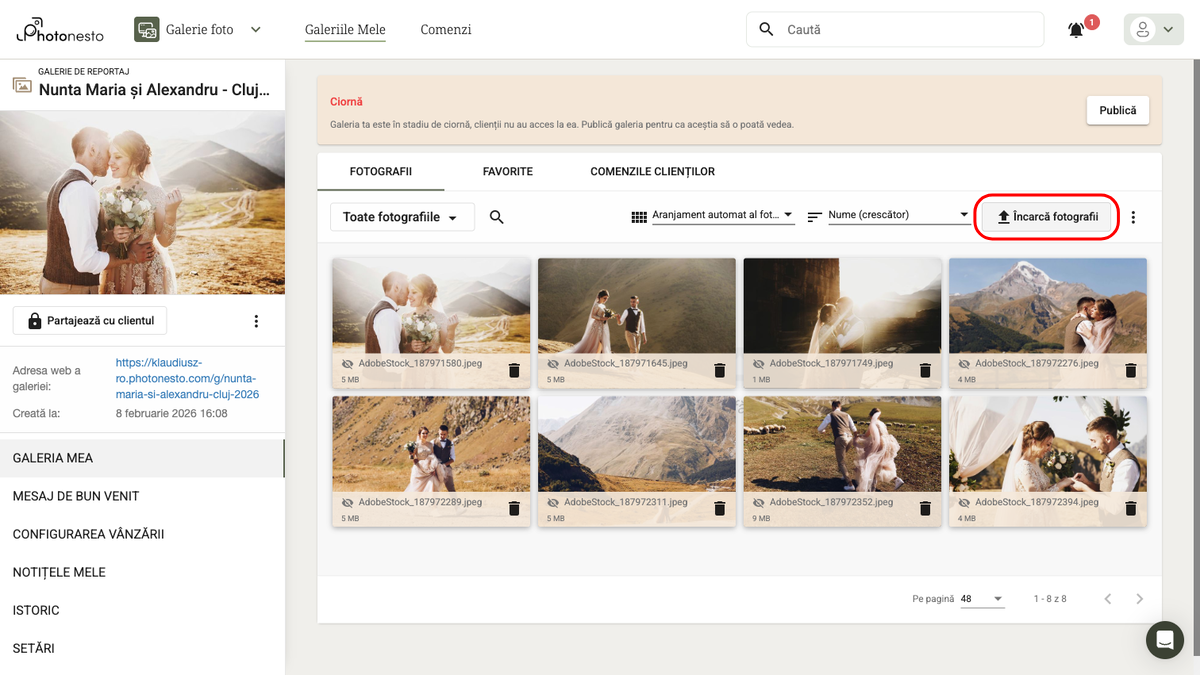
Sfat: Fotografiile pot fi organizate în foldere. Apasă „Toate fotografiile” pentru a gestiona structura folderelor — de ex. „Pregătiri”, „Ceremonie”, „Petrecere”.
3. Configurarea mesajului de bun venit
Mesajul de bun venit este primul lucru pe care îl va vedea clientul tău atunci când intră în galerie. Este momentul ideal pentru a adăuga un mesaj personal.
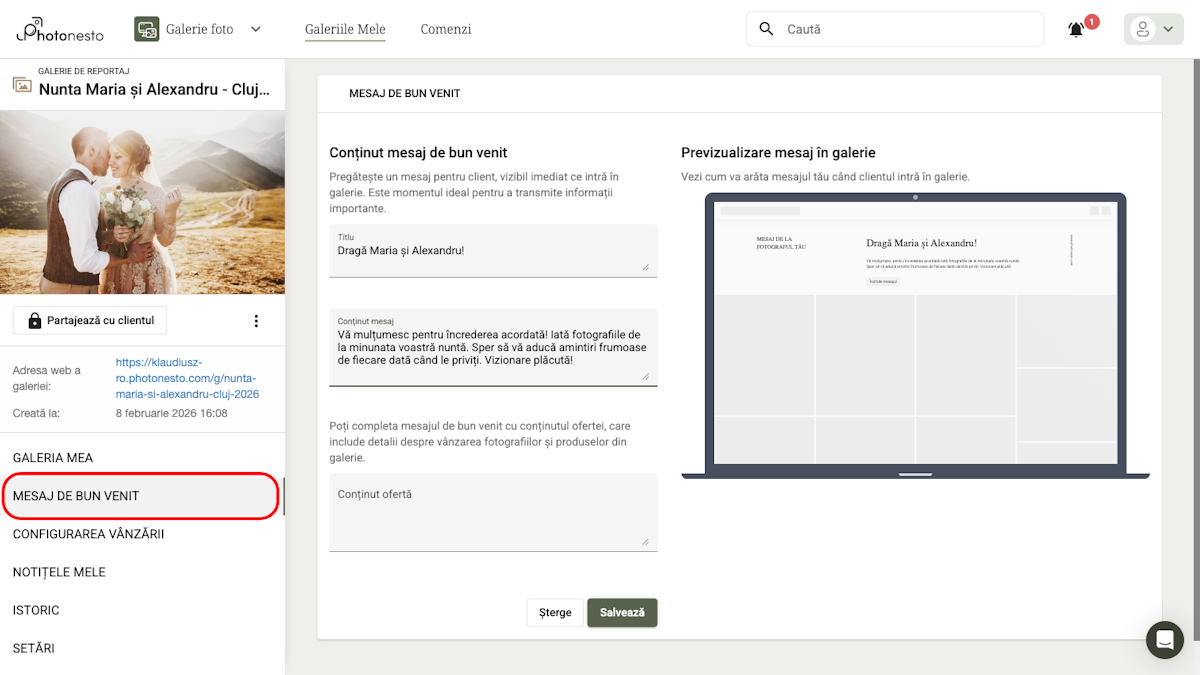
În panoul din stânga, apasă secțiunea MESAJ DE BUN VENIT.
Completează câmpurile:
Titlu — de ex. „Dragă Maria și Alexandru!”
Conținut mesaj — un mesaj personal adresat mirilor
Conținut ofertă (opțional) — informații despre produsele disponibile, de ex. printuri
În partea dreaptă vei vedea previzualizarea în timp real a modului în care mesajul va apărea în galerie. Apasă Salvează.
4. Activarea vânzării de printuri
Dacă dorești să le permiți clienților să comande printuri sau alte produse direct din galerie, poți activa vânzarea.
În panoul din stânga, apasă secțiunea CONFIGURAREA VÂNZĂRII.
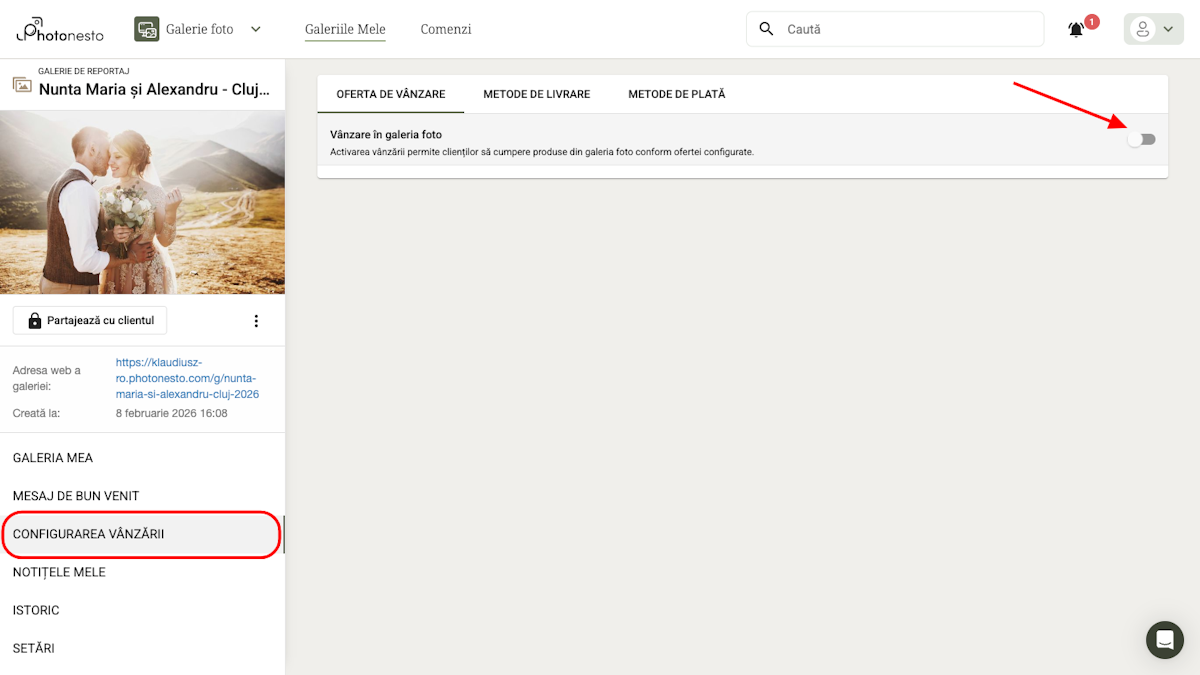
Activează comutatorul Vânzare în galeria foto. Va apărea fereastra de configurare, unde alegi:
Valută — de ex. EUR sau RON
Lista de prețuri pentru produse — alege lista de prețuri pregătită anterior
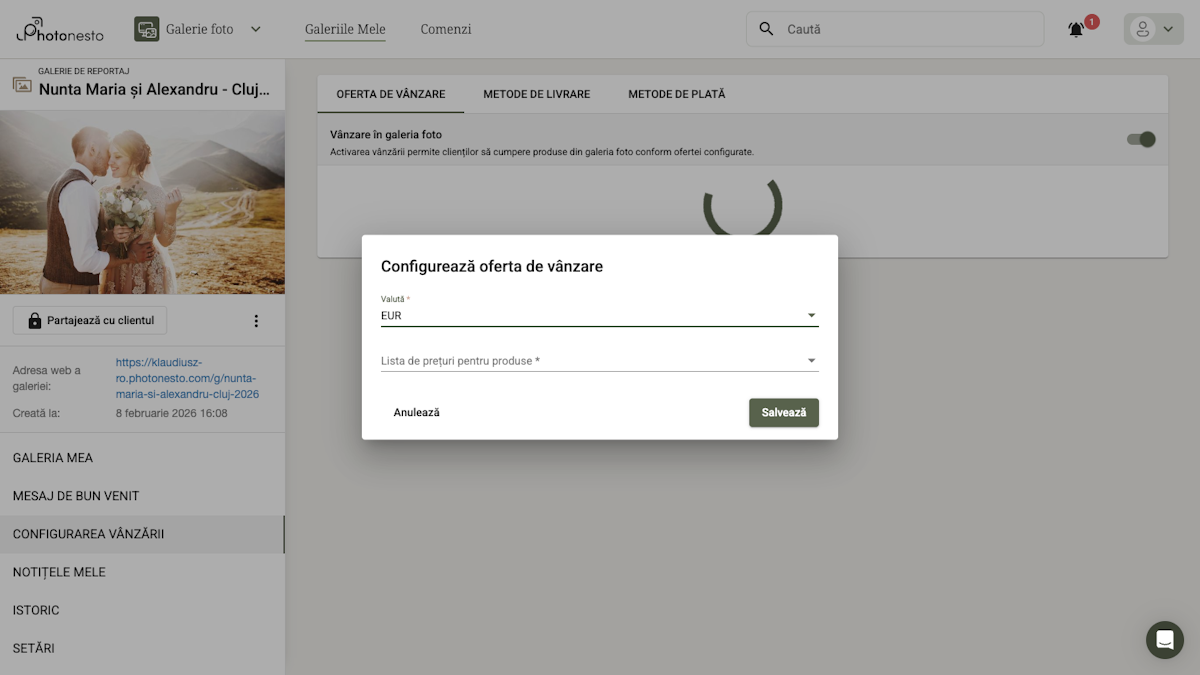
Atenție: Pentru a activa vânzarea, trebuie mai întâi să creezi o listă de prețuri pentru produse. Mergi la Configurarea vânzării > Liste de prețuri pentru produse din meniul principal pentru a configura produsele disponibile și prețurile acestora.
5. Link și parolă — partajarea cu clientul
Când galeria este gata, este timpul să o partajezi cu mirii. Mai întâi publică galeria, apoi trimite datele de acces.
Publicarea galeriei
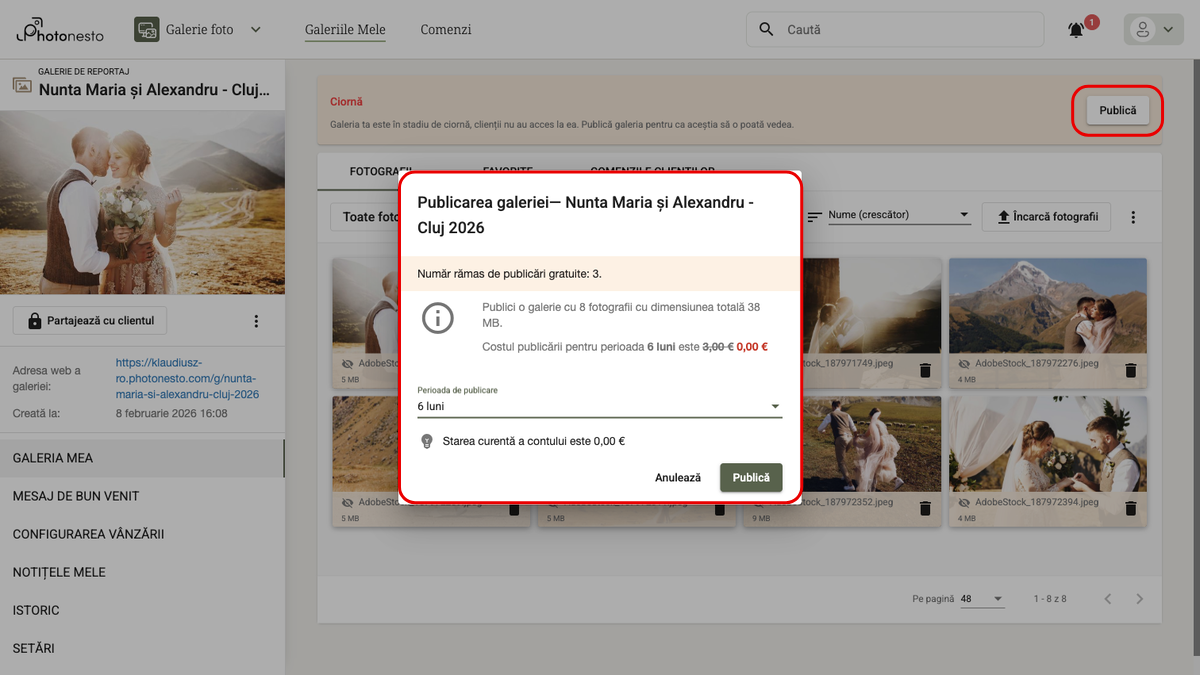
Apasă butonul Publică vizibil în partea de sus a paginii galeriei (pe bannerul „Ciornă”).
În fereastra de dialog, alege perioada de publicare și apasă Publică.
Partajarea link-ului și parolei
Apasă butonul Partajează cu clientul (cu pictograma lacătului) din coloana din stânga. Se va deschide o fereastră cu:
Adresă www a galeriei — link-ul pe care îl trimiți clientului
Parole de acces pentru galerie — parola necesară pentru accesarea galeriei
Butonul Copiază link-ul și parola — va copia ambele date în clipboard
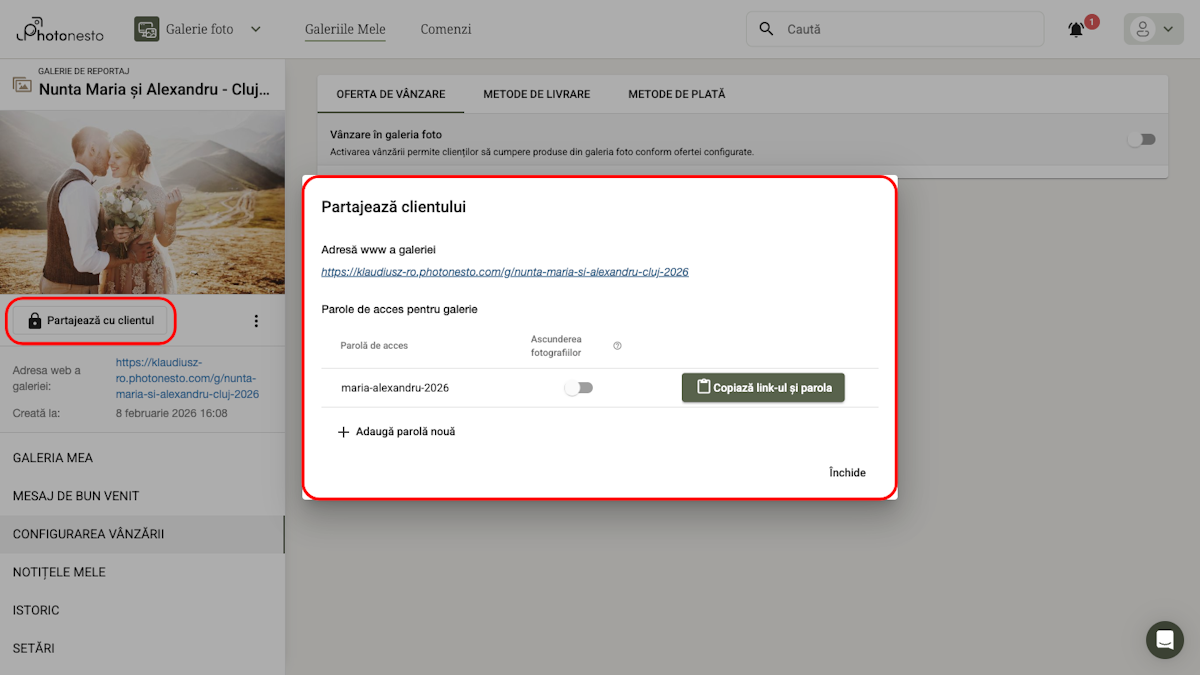
Sfat: Poți adăuga mai multe parole la o singură galerie (de ex. parole separate pentru miri, părinți sau invitați). Apasă Adaugă parolă nouă în fereastra de partajare.
Adresa galeriei este generată automat pe baza numelui galeriei, de ex.:
https://domeniul-tau.photonesto.com/g/nunta-maria-si-alexandru-cluj-2026
6. Cum arată galeria pentru client
Să vedem cum se prezintă galeria finalizată din perspectiva mirilor.
Pagina de autentificare
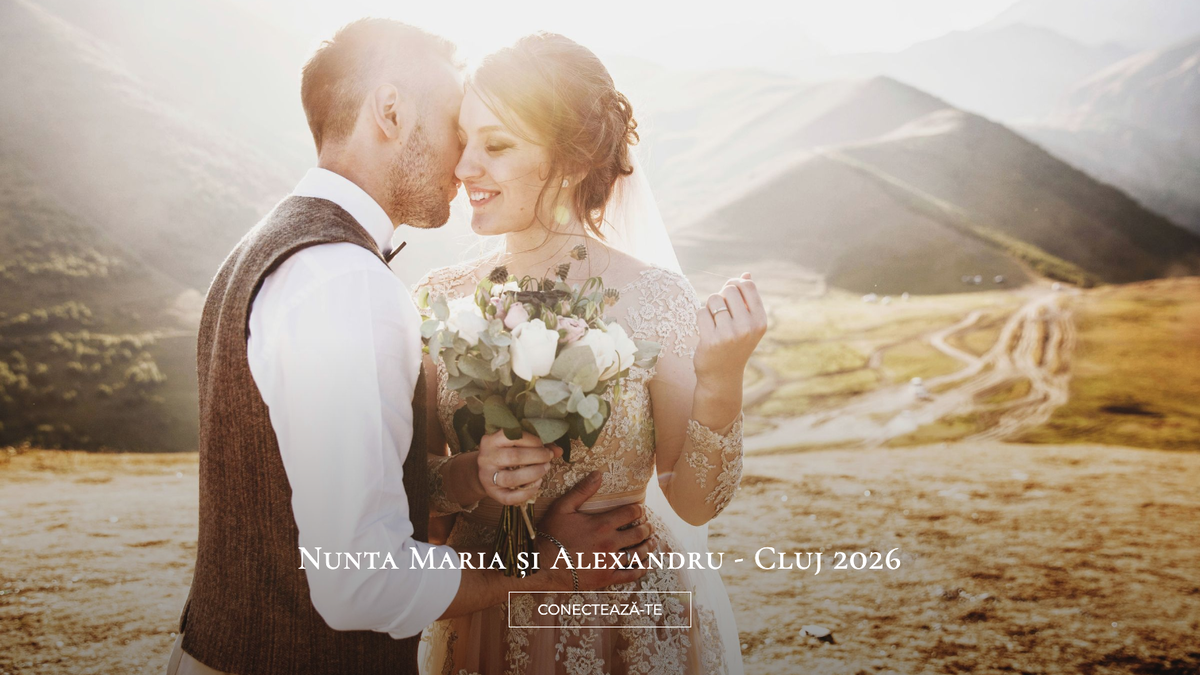
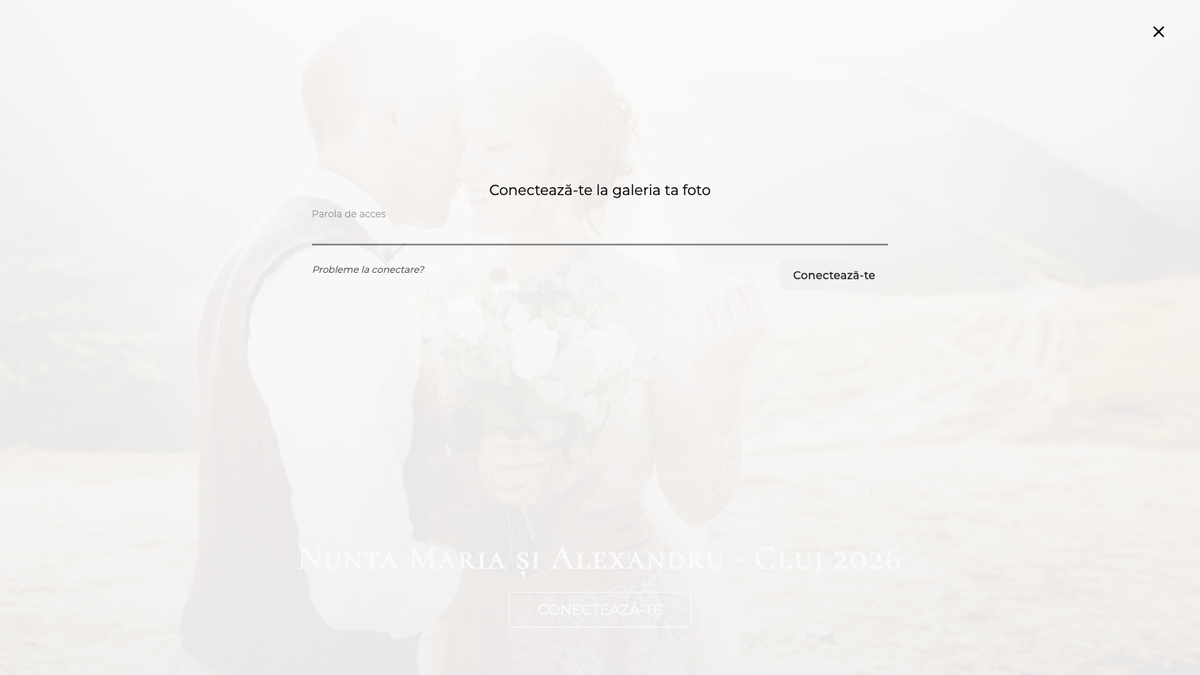
Clientul deschide link-ul galeriei și vede o pagină frumoasă cu coperta și numele galeriei. Apasă Conectează-te și introduce parola pe care a primit-o de la tine.
Mesajul de bun venit
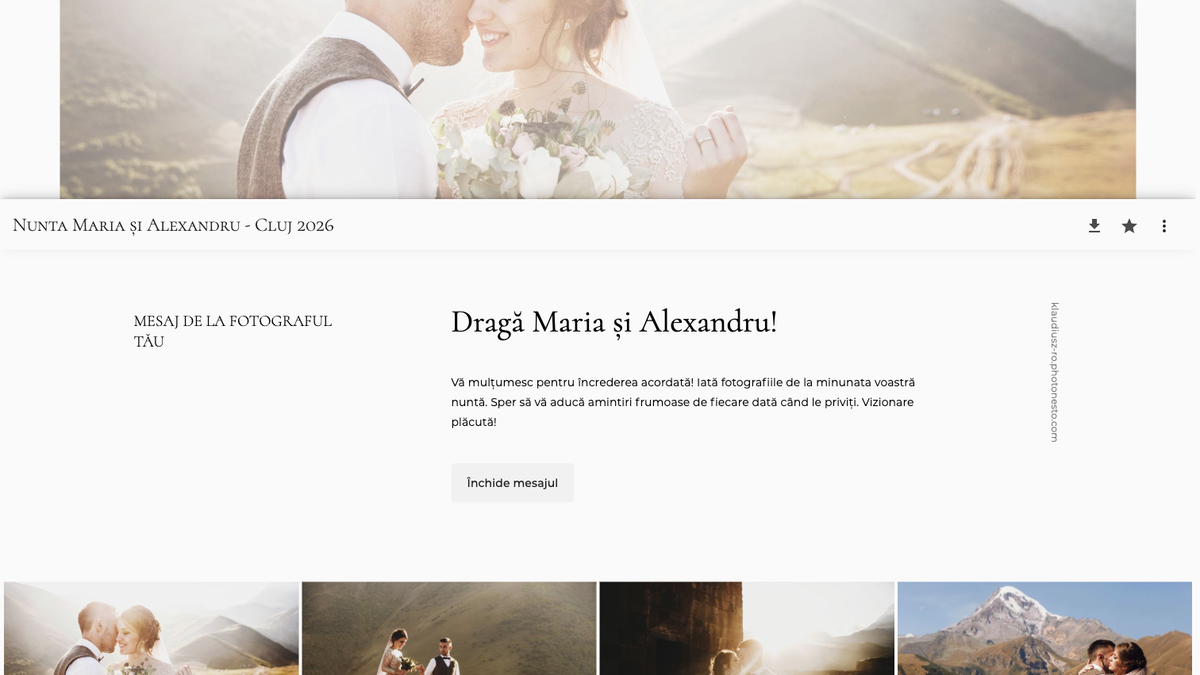
După autentificare, clientul vede mesajul tău de bun venit — un text personal adresat direct mirilor.
Galeria foto
După închiderea mesajului, clientul navighează prin fotografiile din galerie. În partea de sus vede coperta, iar dedesubt grila de fotografii în aranjamentul ales.
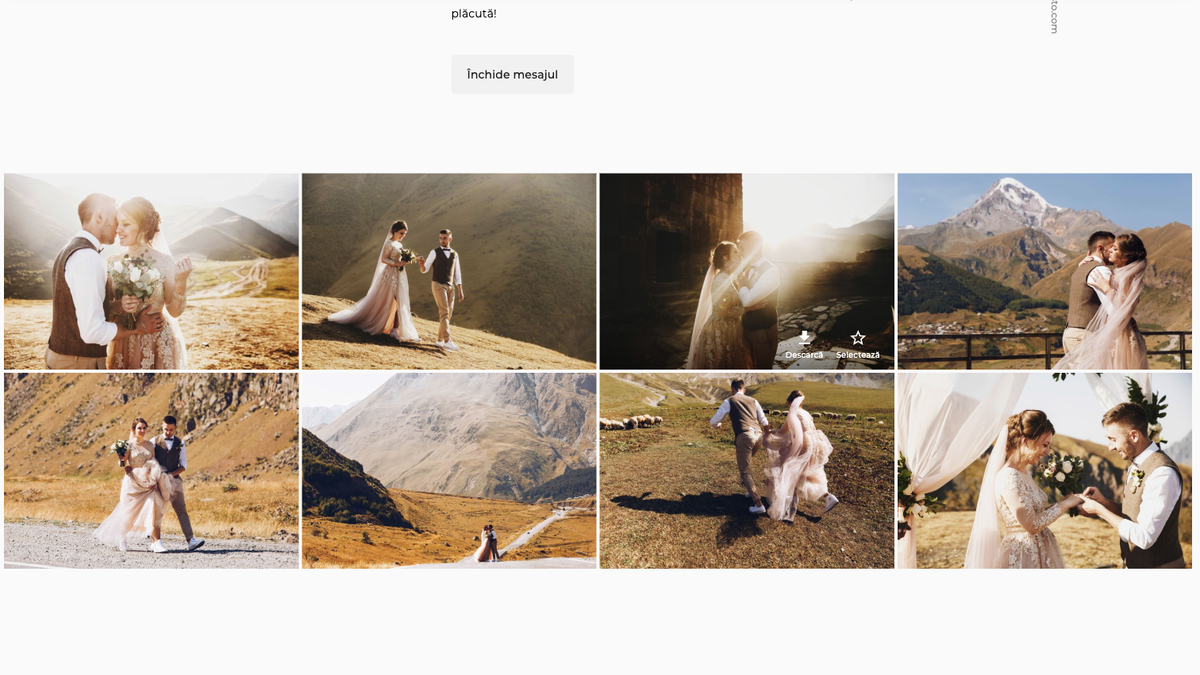
Ce poate face clientul în galerie: Să vizualizeze fotografiile și să le deschidă în mărime completă Să marcheze fotografiile favorite cu o stea Să descarce fotografiile (dacă opțiunea este activată) Să comande printuri și alte produse (dacă vânzarea este activată)
Vrei să partajezi fotografii de nuntă cu clienții tăi? Creează un cont gratuit Photonesto și creează prima ta galerie.
