

Învață cum să configurezi vânzarea de printuri pentru clienții tăi - de la alegerea unui laborator foto, la stabilirea prețurilor, până la realizarea comenzilor.
Cum funcționează vânzarea de printuri?
Photonesto îți permite să vinzi printuri foto profesionale direct din galeriile tale. Ai două moduri de realizare din care poți alege:
Modul 1: Realizare prin laborator foto
Sistemul este integrat cu laboratoare foto profesionale:
Nu trebuie să printezi singur - după ce clientul plătește, creezi o comandă de printare și o trimiți la laborator
Clientul plasează comanda, tu confirmi plata - odată ce primești plata, o confirmi în panou cu un singur clic
Tu stabilești prețurile - configurezi prețurile independent de prețurile laboratorului
Modul 2: Realizare independentă
Dacă ai propria imprimantă sau lucrezi cu un laborator local, poți realiza comenzile singur:
Control total - printezi și expediezi printurile singur
Flexibilitate - poți oferi formate și finisaje non-standard
Marje mai mari - tot profitul rămâne la tine
Atingere personală - poți include extra personalizate în colet
Sfat: Poți folosi ambele moduri simultan - alegi metoda de realizare separat pentru fiecare produs în tabelul de prețuri.

Formate disponibile și tipuri de hârtie
Formate de printare
Sistemul suportă 21 de formate standard de printuri foto:
Formate mici
9×13 cm
10×15 cm
13×13 cm
13×18 cm
13×19 cm
Formate medii
15×15 cm
15×20 cm
15×21 cm
15×23 cm
15×30 cm
18×24 cm
Formate mari
20×20 cm
20×25 cm
20×30 cm
21×30 cm (A4)
30×30 cm
30×40 cm
30×45 cm
30×60 cm
30×80 cm
30×90 cm
Tipuri de hârtie foto
Fiecare format poate fi printat pe diferite tipuri de hârtie:
| Tip de hârtie | Descriere |
|---|---|
| Lucios | Culori intense și contrast ridicat. Aspect clasic de fotografie cu un luciu subtil. |
| Mat | Elegant, fără reflexii de lumină. Ideal pentru portrete și fotografie artistică. |
| Mătase | Luciu delicat, plăcut la atingere. Saturație excelentă a culorilor. |
| Perlă | Strălucire subtilă cu efect iridescent. Aspect premium sofisticat. |
Sfat: Nu trebuie să oferi toate formatele și hârtiile. În prețurile produselor configurezi doar combinațiile pe care vrei să le faci disponibile clienților tăi.
Realizare prin laborator foto
Dacă vrei ca comenzile să fie realizate de un laborator foto profesional, trebuie să activezi cel puțin unul dintre laboratoarele disponibile.
Laboratoare disponibile
Photonesto colaborează cu următoarele laboratoare foto:
| Laborator | Tip de integrare | Descriere |
|---|---|---|
| nPhoto | Printare direct din Photonesto | Printarea este gestionată direct de Photonesto, nu este necesar un cont nPhoto |
Cum accesezi setările laboratorului
În panoul fotografului, dă clic pe meniul utilizatorului (pictograma din colțul din dreapta sus), apoi selectează Procesare printuri → Laboratoare Foto.
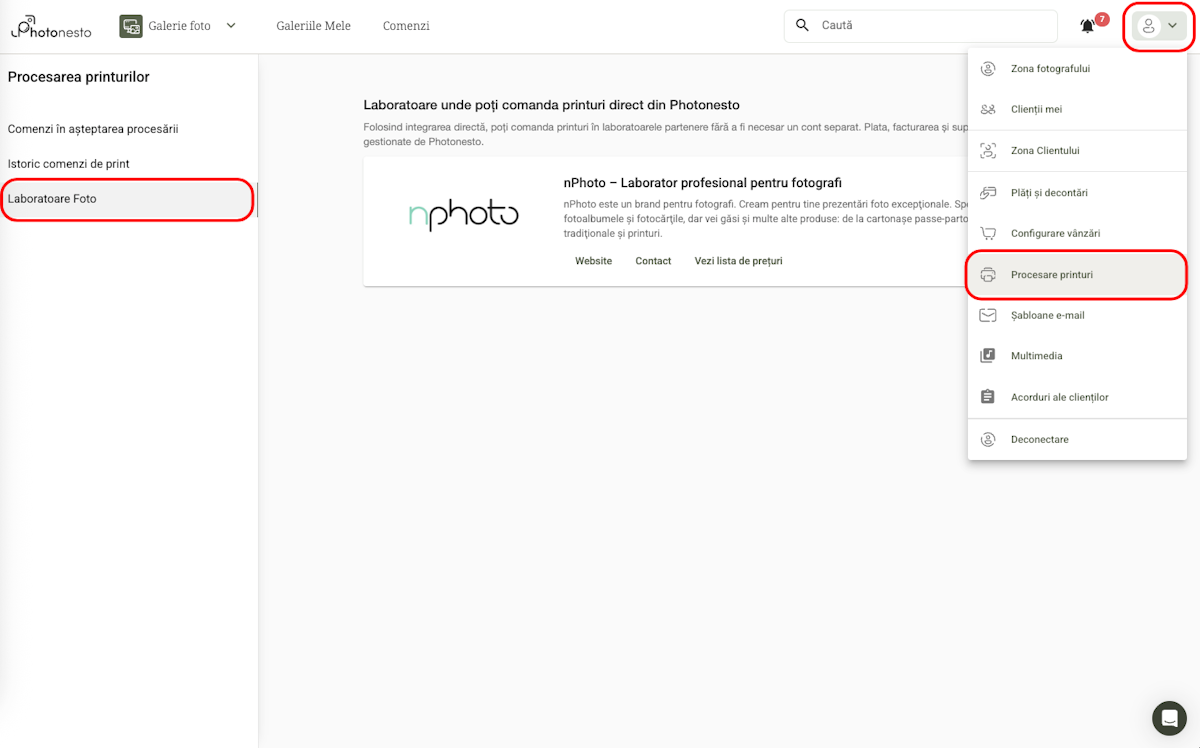
nPhoto
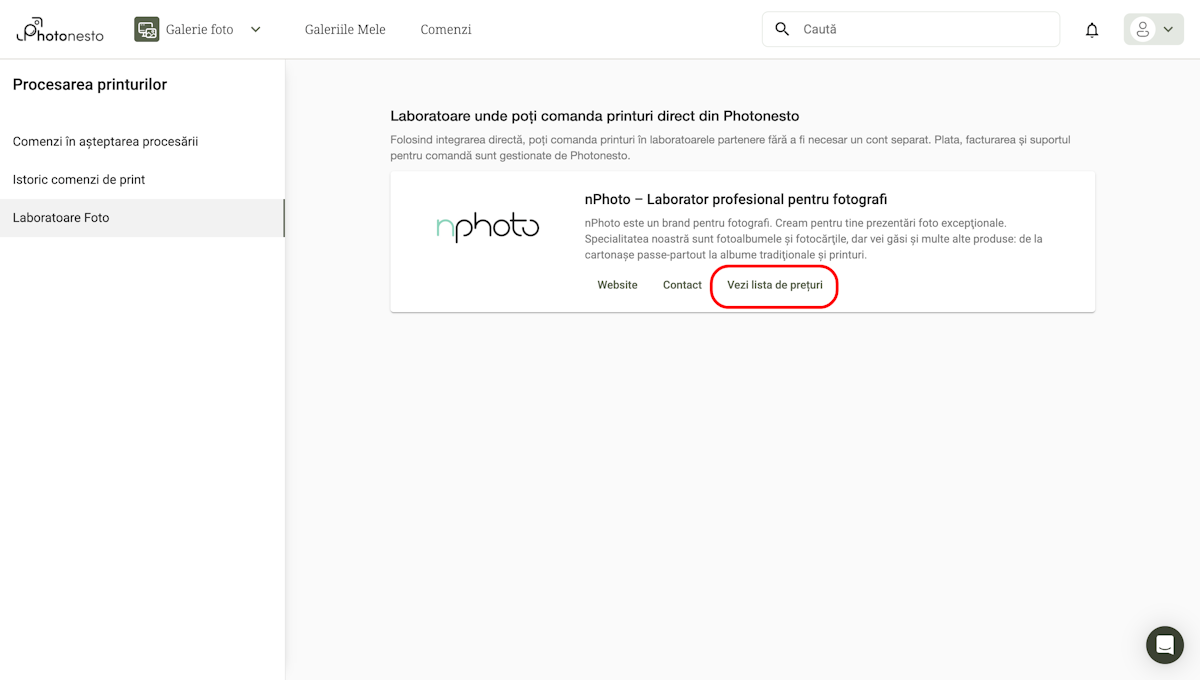
nPhoto nu necesită activare sau un cont separat - este disponibil imediat. Pe pagina integrărilor cu laboratoare vei găsi un buton Vezi lista de prețuri care îți permite să verifici produsele și prețurile disponibile.
Asocierea unui laborator la produse
Simpla activare a unui laborator nu este suficientă - trebuie să specifici și ce produse trebuie realizate de acel laborator. Faci acest lucru în prețurile produselor (Meniul utilizatorului → Configurare vânzări → Liste de preț pentru produse), în coloana Realizare print.
Pentru fiecare produs din tabelul de prețuri vei găsi un meniu derulant unde alegi cine realizează printul - de exemplu nPhoto sau Realizare independentă. Doar după selectarea unui laborator aici vor fi direcționate comenzile clienților către laboratorul corespunzător.
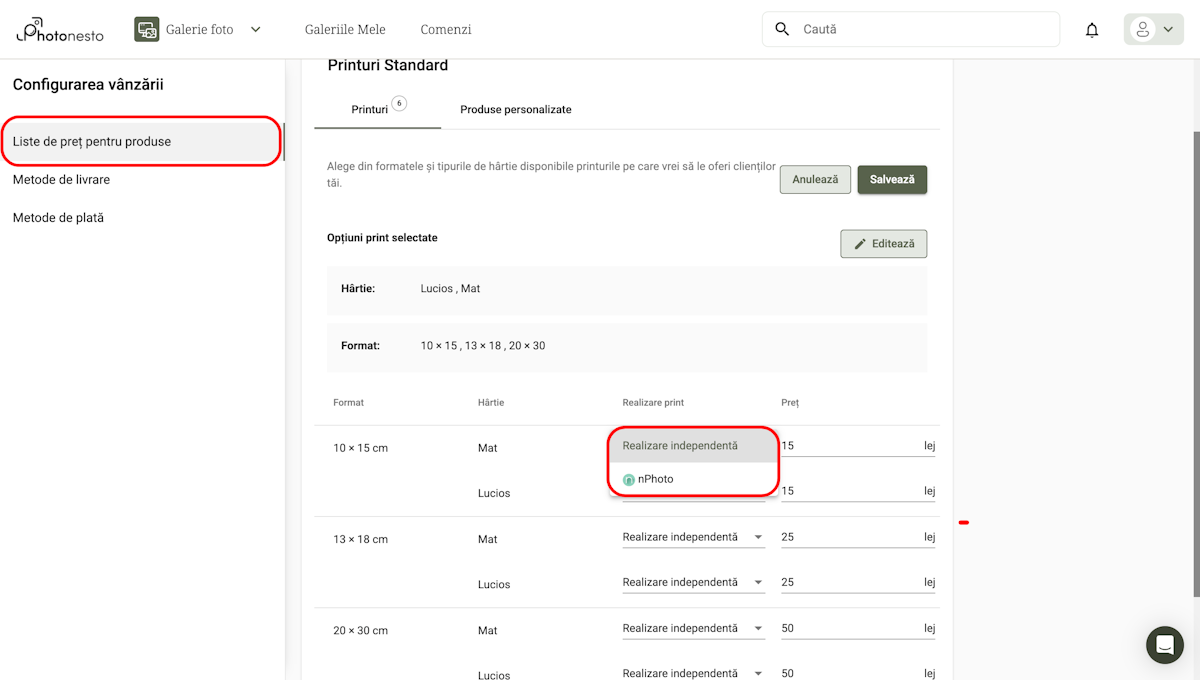
Sfat: Poți combina realizarea prin laborator și realizarea independentă în același tabel de prețuri - de exemplu, formatele mici realizate de nPhoto și formatele mari printate de tine.
Realizare independentă a comenzilor
Dacă preferi să printezi și să expediezi printurile singur, poți folosi modul Realizare independentă. Acest mod este ideal când:
Ai propria imprimantă foto
Lucrezi cu un laborator local
Vrei să oferi formate sau finisaje non-standard
Apreciezi contactul personal și vrei să personalizezi coletele
Cum alegi realizarea independentă?
Metoda de realizare se alege per produs în tabelul de prețuri. Nu necesită activare separată sau un cont extern.
În prețurile produselor (Meniul utilizatorului → Configurare vânzări → Liste de preț pentru produse) pentru fiecare produs vei găsi un meniu derulant Realizare print unde poți selecta „Realizare independentă" în loc de un laborator.
Cum funcționează realizarea independentă?
În acest mod Photonesto acționează ca un sistem de colectare a comenzilor și plăților:
Clientul plasează o comandă - alege fotografiile, formatele și plătește online
Primești o notificare - vezi detaliile comenzii în panoul tău
Descarci fotografiile - în rezoluția potrivită pentru printare
Realizezi comanda singur - printezi, împachetezi, expediezi
Actualizezi statusul - informezi sistemul despre realizare
Sfat: Cu realizarea independentă poți include o carte de vizită, un bilet de mulțumire sau un mic cadou în colet - este o modalitate excelentă de a construi relații cu clienții tăi.
Avantaje și dezavantaje ale ambelor moduri
| Aspect | Laborator foto | Realizare independentă |
|---|---|---|
| Timp | Realizare automatizată, efort minim | Necesită timpul și implicarea ta |
| Calitate | Profesională, constantă | Depinde de echipamentul și abilitățile tale |
| Marjă | Împărțită cu laboratorul | Tot profitul rămâne la tine |
| Flexibilitate | Limitată la oferta laboratorului | Libertate totală de formate și finisaje |
| Scalabilitate | Fără limită de comenzi | Limitată de capacitatea ta |
| Personalizare | Ambalaj standard | Personalizare completă a coletului |
Configurarea prețurilor pentru printuri
Pentru ca clienții tăi să poată comanda printuri, trebuie să configurezi prețurile produselor - adică să decizi ce formate oferi, la ce preț și cine le realizează.
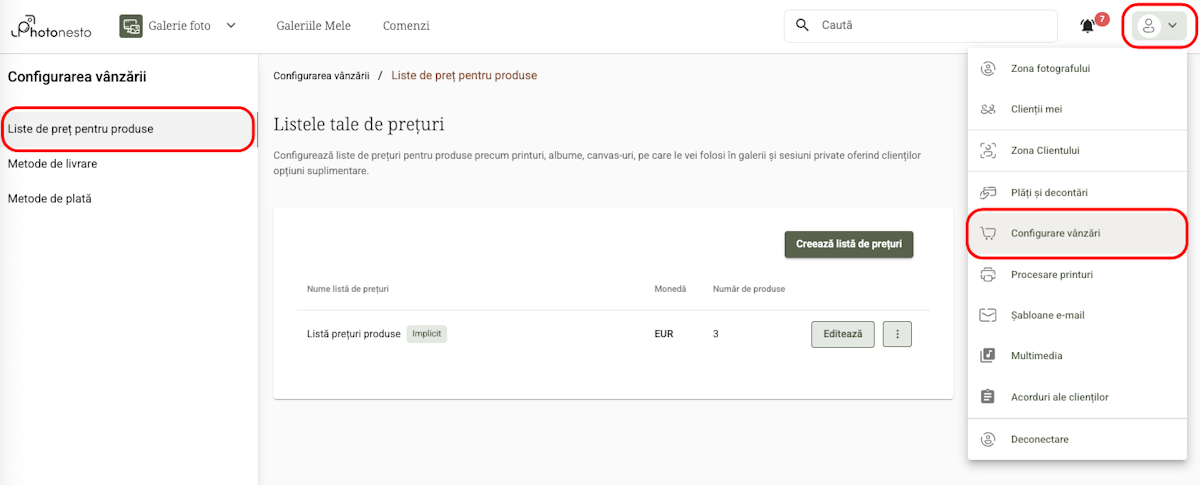
Pasul 1: Deschide listele de preț pentru produse
Dă clic pe meniul utilizatorului → Configurare vânzări → Liste de preț pentru produse.
Pasul 2: Configurează produsele
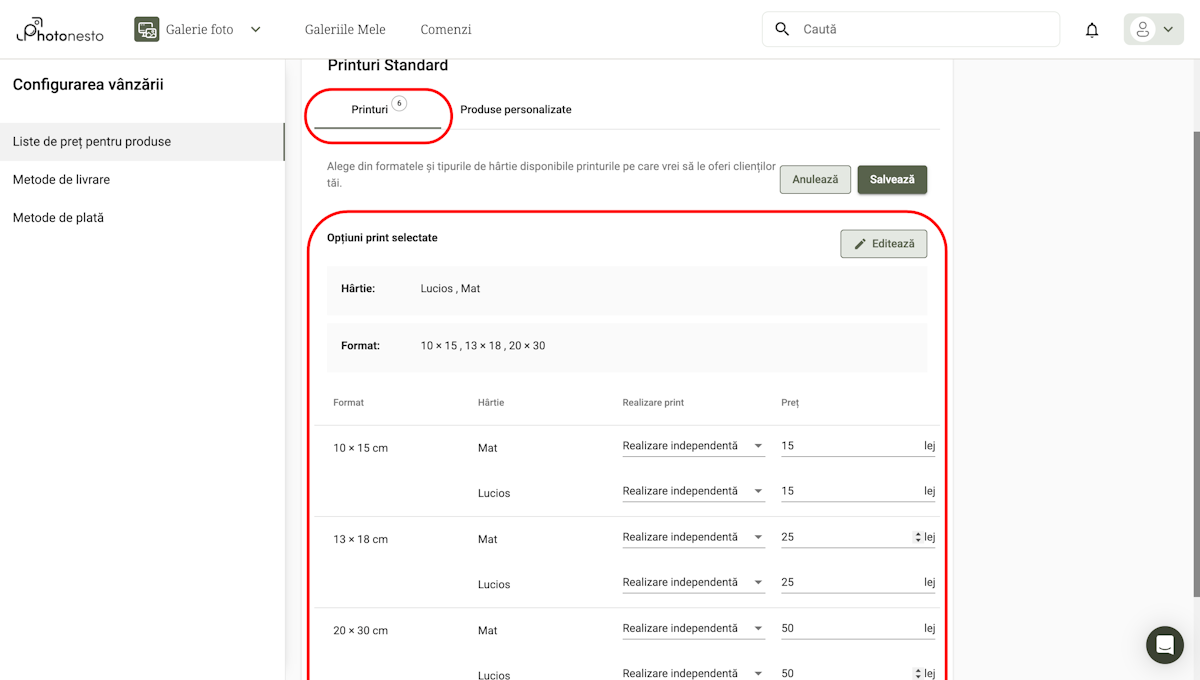
Vei vedea un tabel cu toate produsele disponibile. Pentru fiecare produs poți seta:
Format - dimensiunea printului (de ex. 13×18 cm)
Hârtie - tipul hârtiei foto
Realizare print - cine realizează printul (laborator sau Realizare independentă)
Preț - prețul final pentru client
Sfat: Prețurile sunt independente de laboratorul ales - tu decizi cât plătește clientul pentru un print, indiferent de costul de producție al laboratorului.
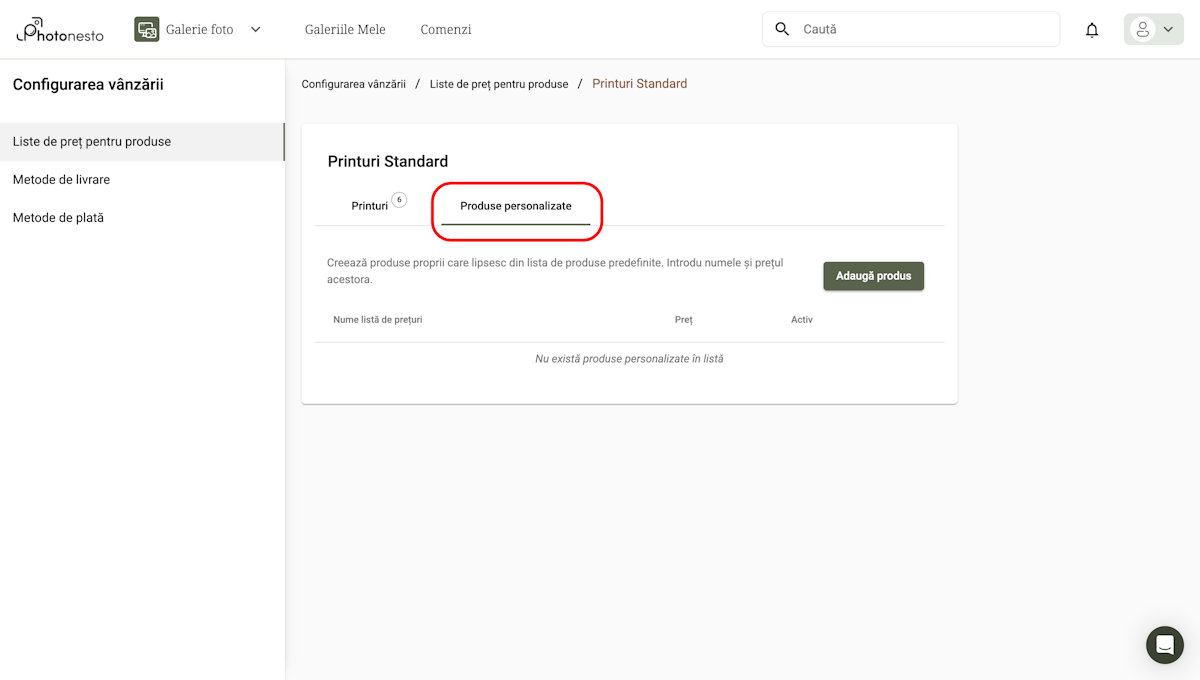
Produse personalizate
Pe lângă printurile standard, tab-ul Produse personalizate îți permite să configurezi produse adiționale precum albume foto sau printuri pe pânză.
Pasul 3: Salvează prețurile
După configurarea tuturor produselor și prețurilor, salvează tabelul de prețuri.
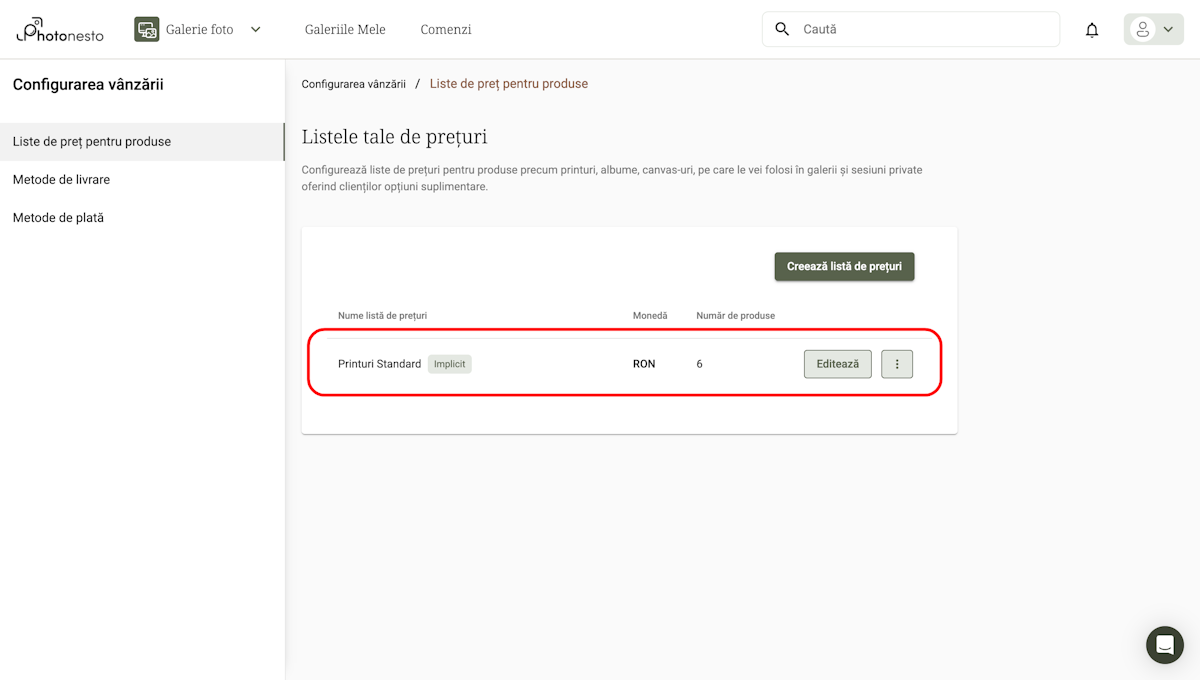
Lista de prețuri pentru produse
Odată salvate, prețurile tale apar în lista Liste de preț pentru produse arătând numele prețurilor, moneda și numărul de produse.
Realizarea unei comenzi de client
Pentru ca clienții să poată plasa comenzi, vânzarea trebuie activată în setările galeriei. Doar după activarea vânzării vor vedea clienții opțiunea de a comanda printuri.
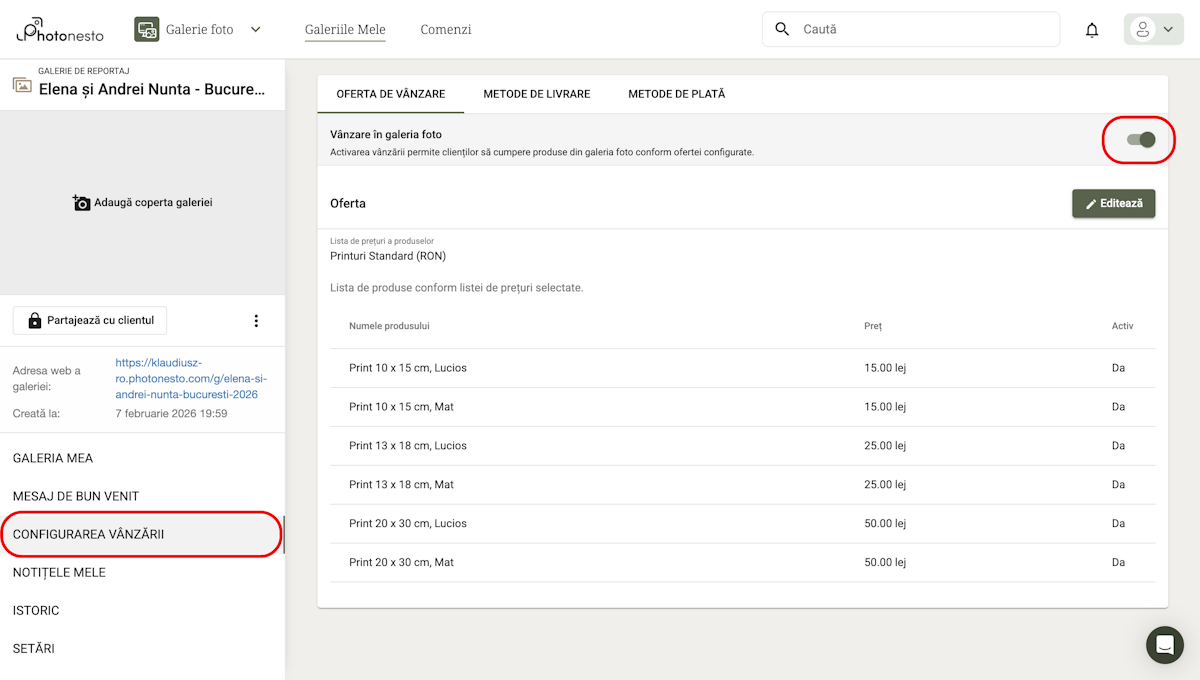
Pasul 1: Verifică comenzile noi
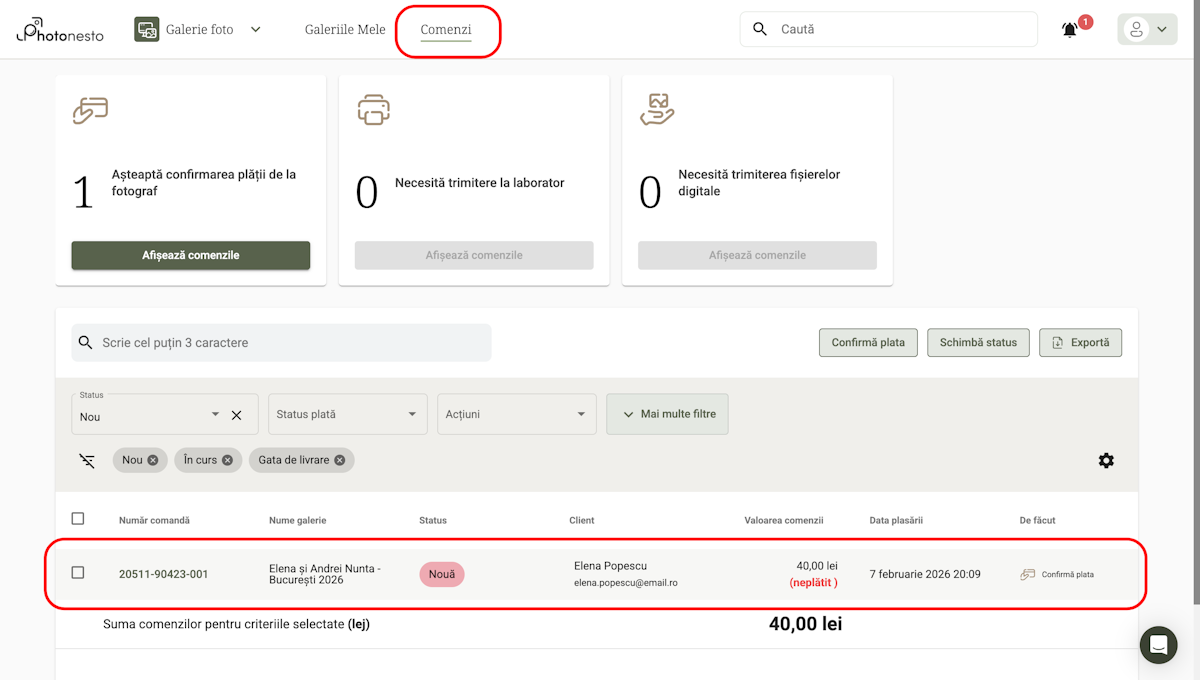
Când un client plasează o comandă, o vei vedea în secțiunea Comenzi a panoului fotografului. În partea de sus a paginii vei găsi un rezumat cu trei panouri:
Așteaptă confirmarea plății de la fotograf - comenzi care așteaptă confirmarea plății tale
Necesită trimitere la laborator - comenzi gata de trimis la laborator
Necesită trimiterea fișierelor digitale - comenzi pentru fișiere digitale
Pasul 2: Verifică detaliile comenzii
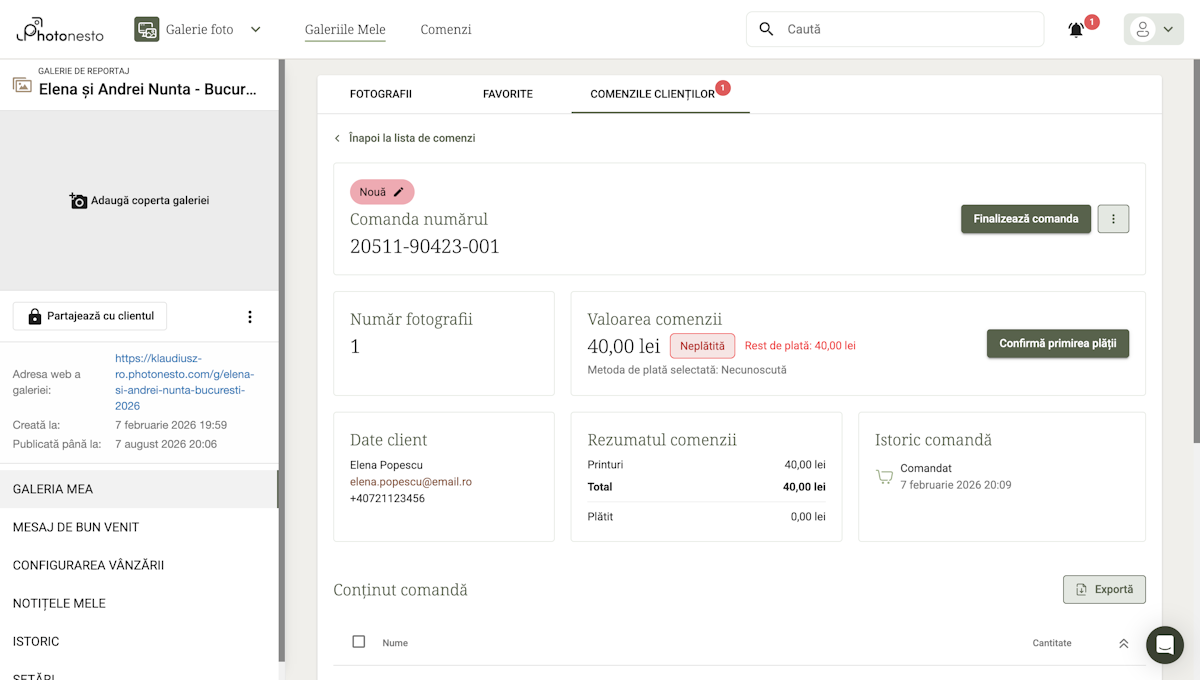
Dă clic pe numărul comenzii pentru a vedea detaliile sale. Pe pagina comenzii vei găsi:
Statusul comenzii și un buton pentru schimbarea acestuia
Numărul de fotografii din comandă
Valoarea comenzii cu statusul plății (Neplătită/Plătită)
Datele clientului - nume, email, telefon
Rezumatul comenzii - valoare, sumă plătită
Istoricul comenzii - evenimente cronologice
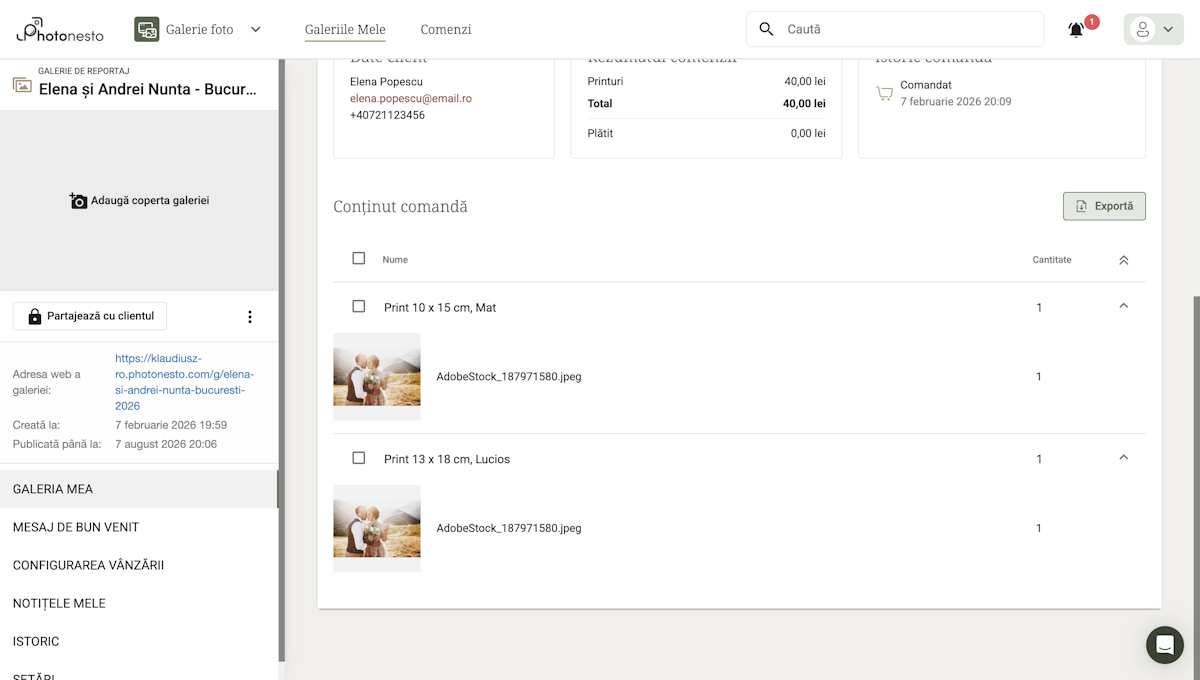
Conținutul comenzii - lista produselor cu miniaturi ale fotografiilor
Pasul 3: Confirmă plata
O comandă nouă are statusul Neplătită. Dă clic pe butonul Confirmă primirea plății pentru a marca comanda ca plătită. Va apărea un dialog unde poți confirma suma plății.
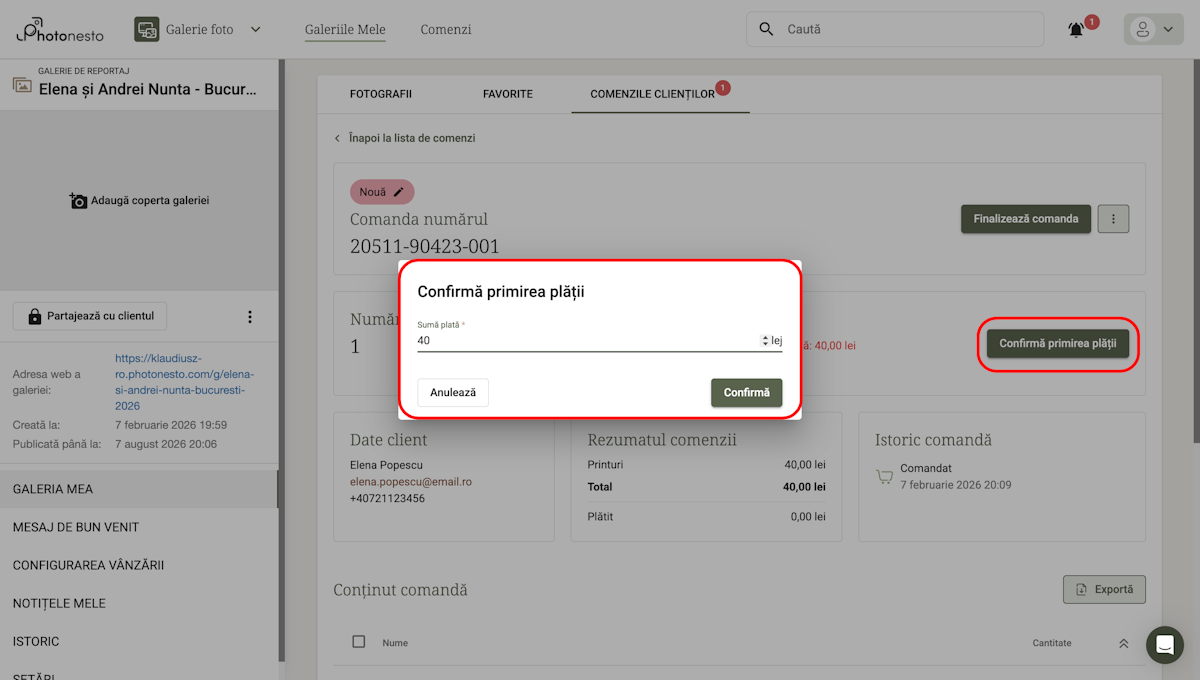
După confirmarea plății, statusul se va schimba în Plătită.
Pasul 4: Realizează comanda
Dă clic pe butonul Finalizează comanda. Va apărea un meniu cu opțiuni:
Creează o comandă la laborator - trimite comanda la un laborator foto
Proiectează un album - dacă comanda conține un album
Sfat: Cu realizarea independentă sistemul va sări peste crearea unei comenzi la laborator - actualizează pur și simplu statusul comenzii odată ce ai printat și expediat printurile.
Monitorizarea comenzilor
Photonesto îți permite să urmărești statusul tuturor comenzilor într-un singur loc.
Lista comenzilor
Navighează la secțiunea Comenzi din panoul fotografului. În partea de sus vei vedea panouri cu numărul de comenzi care necesită atenția ta. Mai jos vei găsi un tabel cu toate comenzile, pe care le poți filtra după status, status plată și acțiuni.
Statusurile comenzilor
Fiecare comandă trece prin următoarele etape:
| Status | Descriere | Ce trebuie făcut? |
|---|---|---|
| Nouă | Clientul a plasat o comandă | Confirmă plata, apoi realizează comanda |
| În curs | Comanda este în curs de procesare | Așteaptă realizarea |
| Gata de livrare | Comanda a fost realizată, așteaptă expedierea | Expediază către client |
| Finalizată | Comanda a fost livrată clientului | Gata |
Statusurile printării
Independent de statusul comenzii, printarea trece prin propriile etape:
| Status printare | Descriere |
|---|---|
| Plătită | Comanda plătită de client, așteaptă trimiterea la printare |
| Trimisă la printare | Comanda a fost trimisă la laborator |
| Gata | Printarea finalizată de laborator |
Sfat: Sistemul trimite automat emailuri clienților când statusul comenzii se schimbă.
Detaliile comenzii
Dă clic pe numărul comenzii pentru a vedea detaliile complete:
Statusul comenzii și statusul plății
Datele clientului (nume, email, telefon)
Lista produselor cu miniaturi ale fotografiilor
Rezumatul financiar (valoare, sumă plătită)
Istoricul comenzii (evenimente cronologice)
Ce vede clientul tău
Hai să vedem cum arată procesul de comandă a printurilor din perspectiva clientului tău.
Important: Pentru ca clienții să vadă opțiunile de comandă a printurilor, trebuie mai întâi să activezi vânzarea în setările galeriei. Fără aceasta butoanele de comandă nu vor fi vizibile.
1. Navigare în galerie
Clientul vizitează galeria ta și navighează prin fotografii.
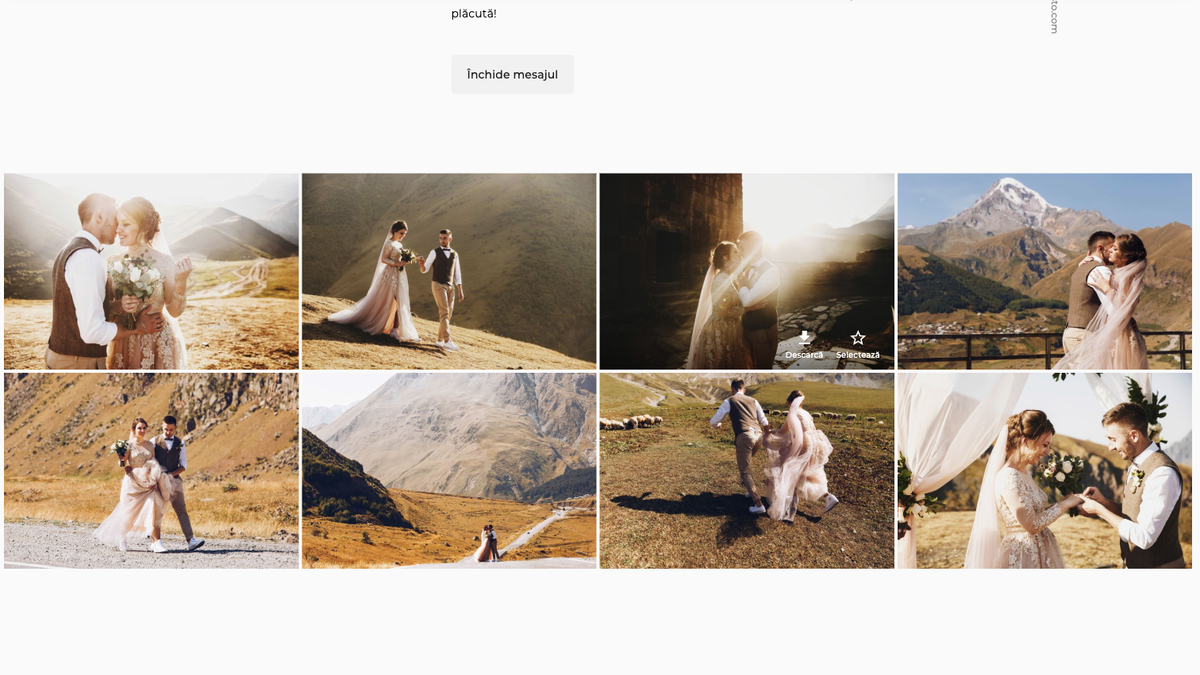
2. Alegerea unei fotografii pentru comandă
Când clientul găsește o fotografie care îi place, dă clic pe butonul Comandă.
3. Alegerea unui produs
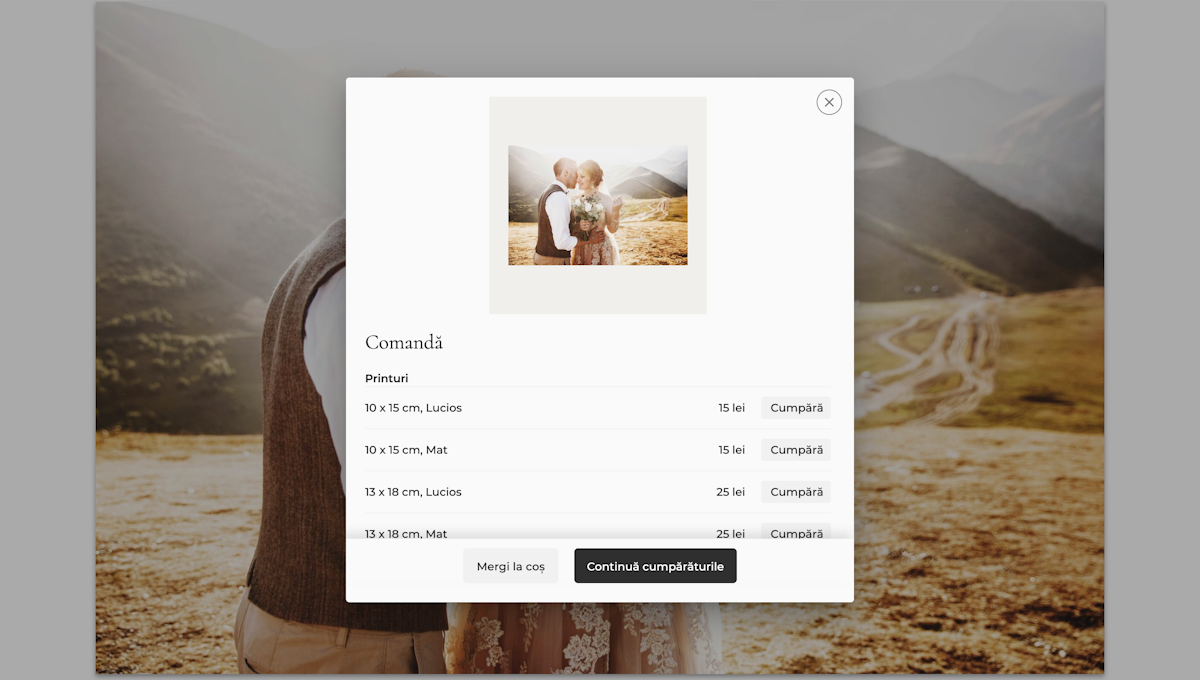
Apare un modal Descarcă care arată o listă de produse disponibile cu prețuri. Produsele sunt împărțite pe categorii:
Printuri - formate cu tip de hârtie (de ex. „10 x 15 cm, Lucios - 15 lei")
Produse - produse personalizate (de ex. albume, printuri pe pânză)
Clientul dă clic pe Cumpără lângă produsul dorit, apoi poate ajusta numărul de copii cu butoanele +/−.
4. Coșul de cumpărături
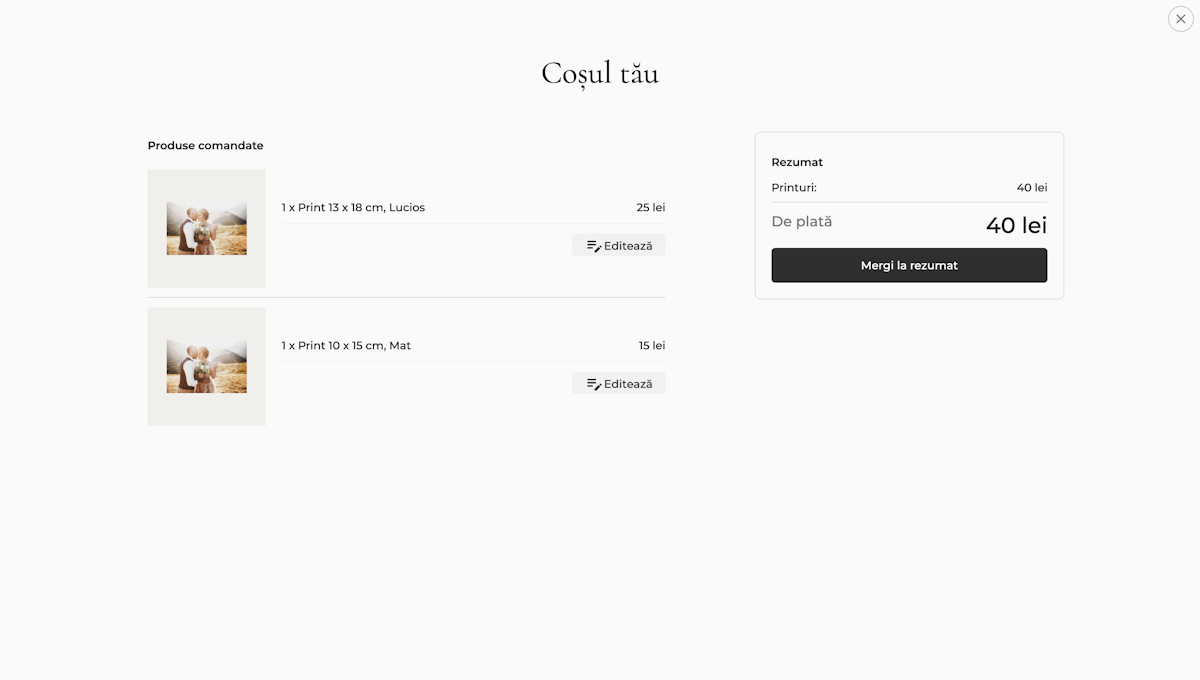
Clientul poate adăuga produse din mai multe fotografii. În coș vede un rezumat: lista produselor comandate cu miniaturi ale fotografiilor, prețuri și suma totală.
5. Datele de contact și plasarea comenzii
După ce dă clic pe Mergi la rezumat, clientul introduce datele sale de contact:
Nume și prenume
Adresă de email
Număr de telefon
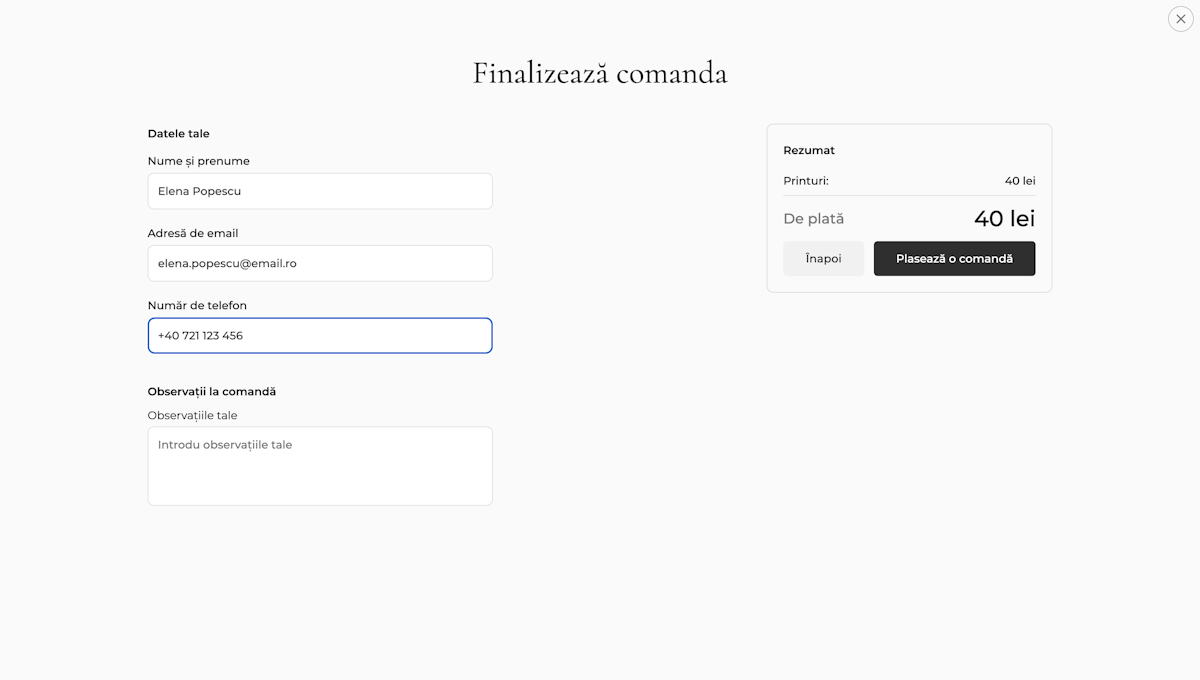
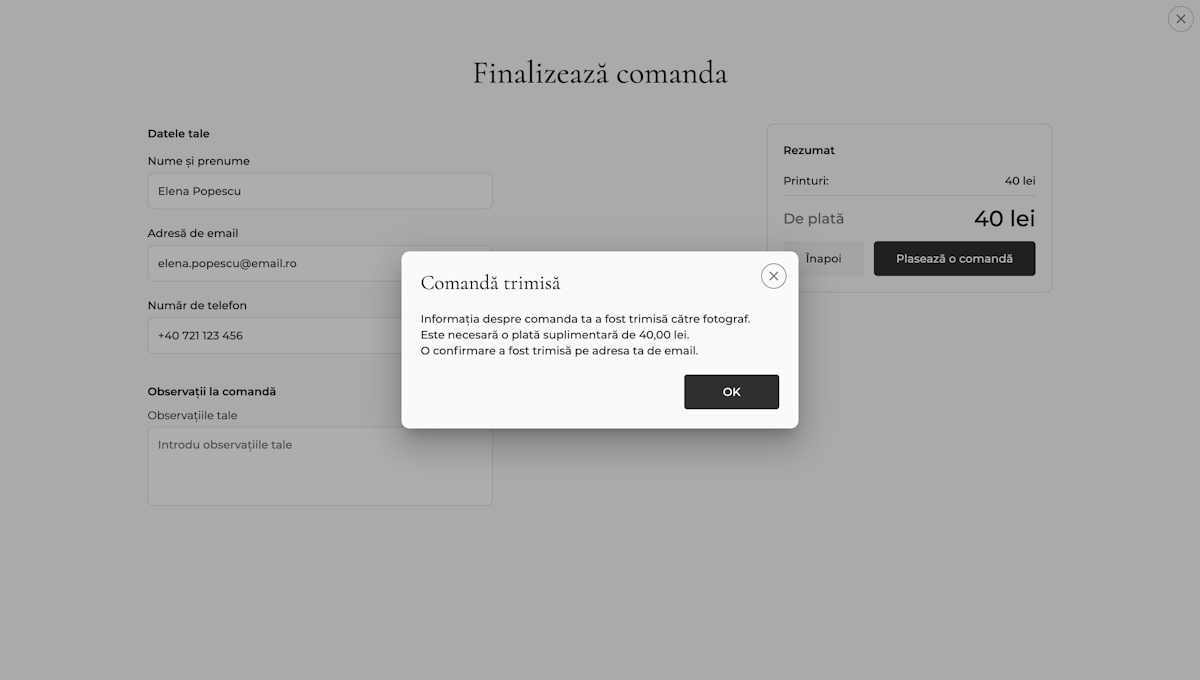
După ce dă clic pe Plasează o comandă, apare o confirmare cu informații despre plata necesară.
6. Prezentarea generală a comenzii
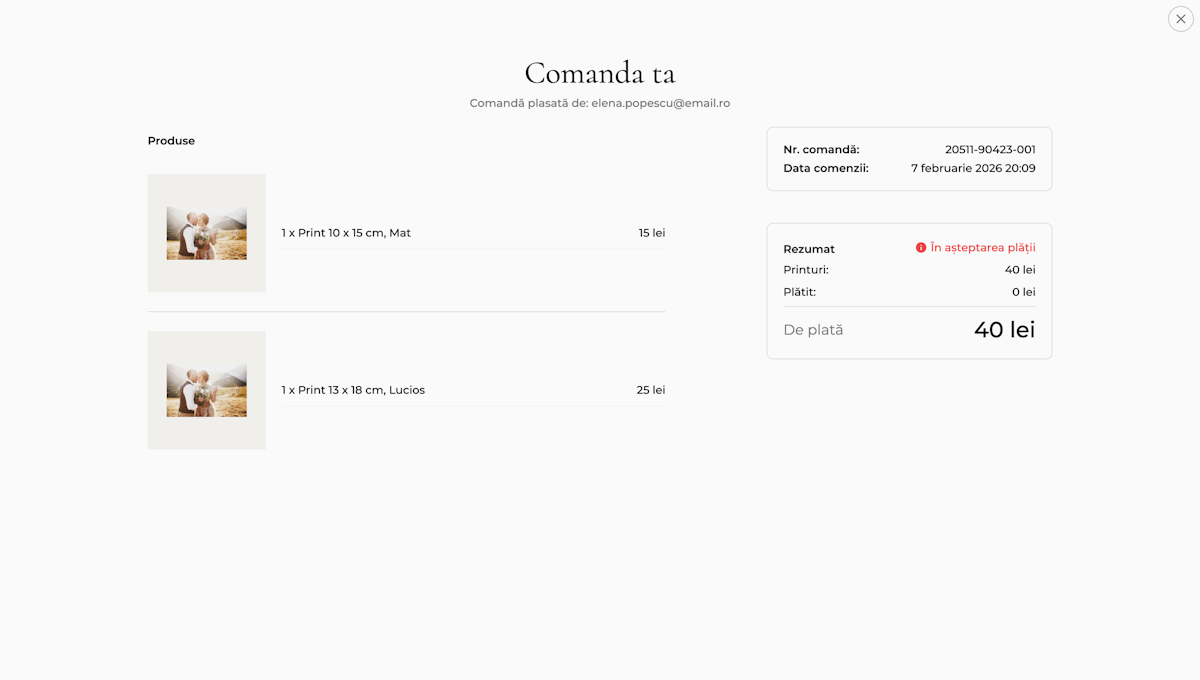
Clientul vede o pagină cu detaliile comenzii sale: numărul comenzii, data, produsele comandate, suma de plată și statusul plății.
Rezumat
Vânzarea de printuri în Photonesto este o modalitate simplă de a câștiga venituri suplimentare din fotografiile tale. Ai două moduri de realizare din care poți alege:
Realizare prin laborator foto
Activează un laborator - alege nPhoto (disponibil imediat)
Stabilește prețurile - configurează prețurile produselor independent de prețurile laboratorului
Activează vânzarea în galerie - pentru ca clienții să poată plasa comenzi
Economisește timp - efort minim din partea ta
Realizare independentă
Control total - printezi și expediezi printurile singur
Marje mai mari - tot profitul rămâne la tine
Flexibilitate - oferă formate și finisaje non-standard
Personalizare - include materialele tale proprii în colet
Sfat pro: Începe cu un singur mod și un tabel de prețuri simplu. Odată ce câștigi experiență, poți combina ambele abordări - alegi metoda de realizare separat pentru fiecare produs în tabelul de prețuri.
Vrei să începi să vinzi printuri în galeriile tale? Creează un cont gratuit Photonesto și configurează magazinul.
